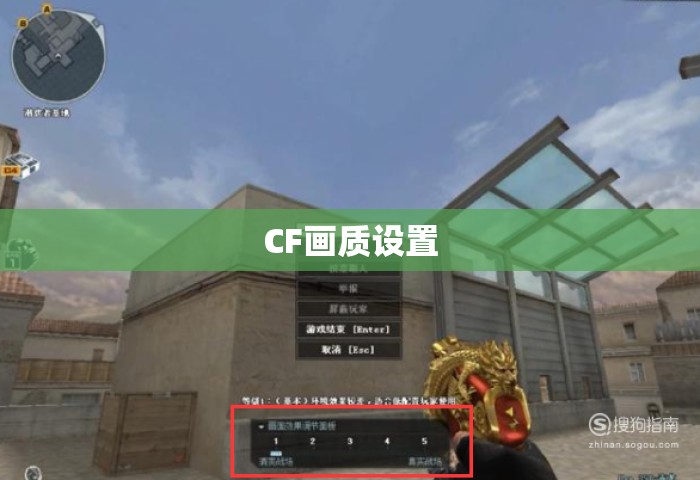
在《穿越火线》(CF)中调出高清画质,需要从游戏内设置、电脑显卡驱动以及显示器本身三个方面入手,以下是具体步骤:
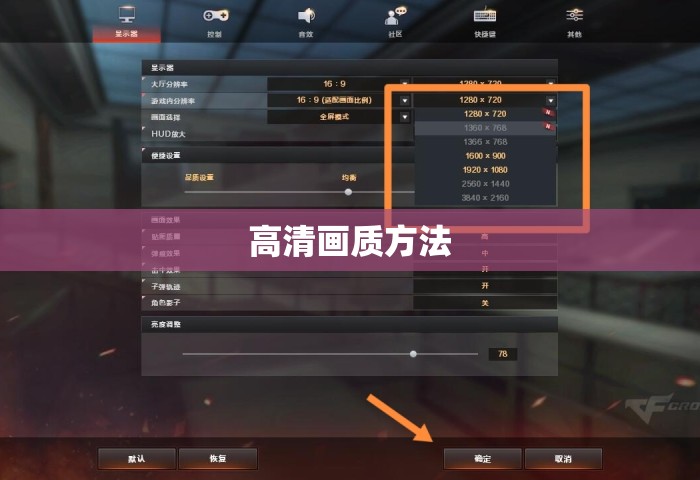
游戏内画面设置(基础)
进入游戏后,点击右上角的齿轮图标(设置) -> 选择画面选项卡:
- 分辨率:选择与你显示器匹配的最高分辨率(如 1920x1080 或 2560x1440)。
- 画面质量:将整体画质调为高或极高。
- 贴图质量:调到高(这决定了枪械和地图的清晰度)。
- 抗锯齿:建议开启(如4x或8x),这能消除物体边缘的锯齿,让画面更平滑。
- 特效/光影:根据电脑配置适当调高,但注意如果配置一般,调太高可能会导致帧数下降(卡顿)。
- 亮度:适当调高亮度,有助于看清暗处敌人。
显卡控制面板设置(关键)
很多时候游戏内画面发灰、不清晰,是因为显卡驱动没有正确输出色彩,以NVIDIA(N卡)为例:
- 桌面右键打开 NVIDIA 控制面板。
- 找到 “调整桌面颜色设置”:
将“数字震动”适当调高(如调到 65%-75%),这会让游戏色彩更鲜艳,敌人更显眼。
- 找到 “调整图像设置”:
- 选择“使用我的优先选择,侧重于:质量”。
- 找到 “管理3D设置” -> 程序设置 -> 找到CF:
- 各向异性过滤:设置为 16x。
- 纹理过滤-质量:设置为 高质量。
- 电源管理模式:设置为 最高性能优先。
显示器与系统设置
- 显示器OSD菜单:按显示器上的物理按键,将清晰度(Sharpness)调到50左右(太高会有白边,太低会模糊),并开启显示器的游戏模式。
- 系统缩放:如果你用的是Windows 10/11,桌面右键 -> 显示设置 -> 缩放与布局,建议设置为 100%(避免游戏画面被系统强行拉伸导致模糊)。
进阶优化(针对CF特色)
- 关闭垂直同步:在游戏设置中务必关闭垂直同步,否则鼠标会有延迟,且帧数会被锁死。
- 开启独显直连:如果是笔记本电脑,一定要在电脑自带的控制中心里开启“独显直连”模式。
- 窗口化/全屏:建议使用全屏模式,窗口化有时会导致画面强制缩放而变糊。
- CFHD:如果你玩的是《穿越火线HD》,它本身引擎较新,直接在游戏内开启“极高”画质并开启DLSS(如果是N卡)即可获得极佳体验。
如果调完还是觉得模糊,大概率是分辨率没选对或者显示器本身分辨率较低,确保游戏分辨率与桌面分辨率一致,并配合显卡的“数字震动”调整,画面会有质的提升。

 微信扫一扫打赏